Dar entrada a una factura
Una factura puede entrar en certly de tres maneras. En las tres, certly lee el documento y saca las líneas: concepto, cantidad, precio unitario e importe.
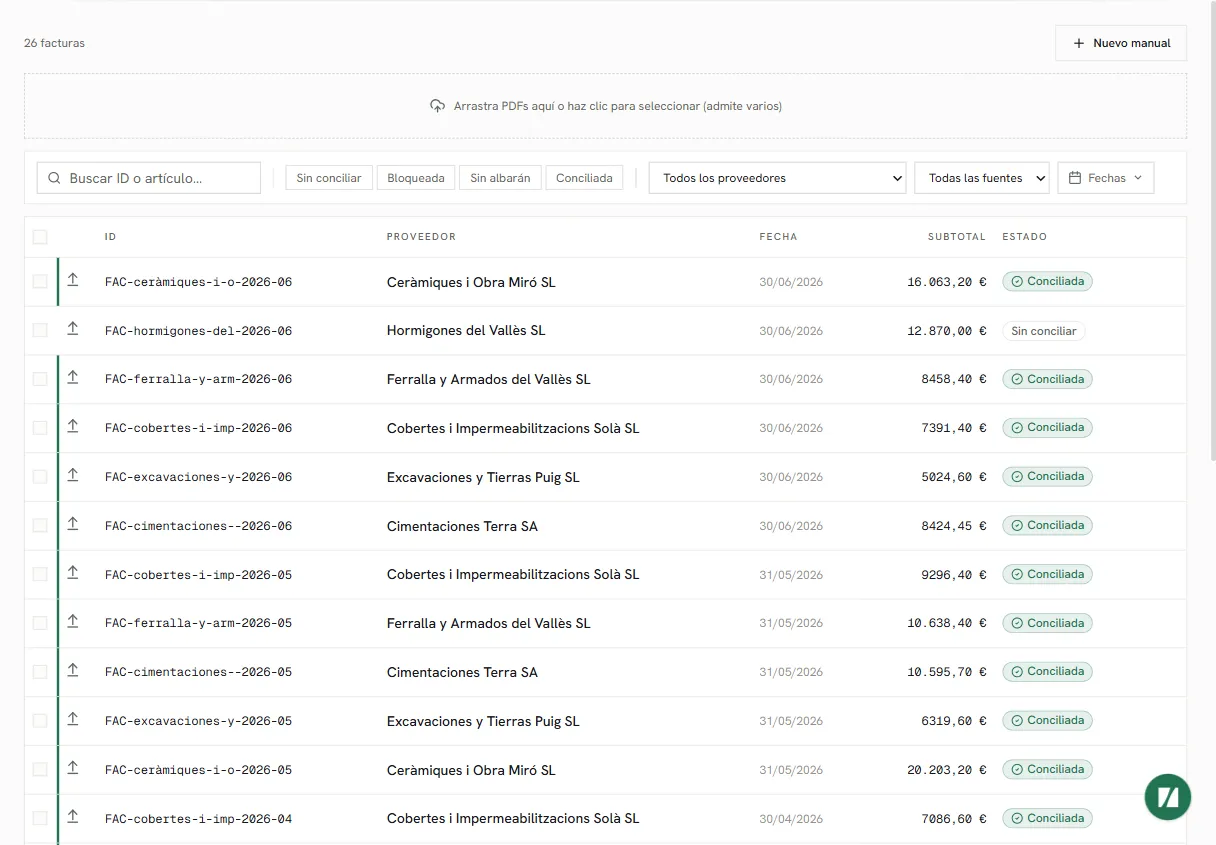
Tres caminos
Sección titulada «Tres caminos»Google Drive. Conectas una carpeta y todo lo que caiga ahí entra solo. Es lo cómodo si el proveedor te las manda por correo y las guardas en una carpeta.
Subir el PDF. Arrastras uno o varios a la lista de facturas.
A mano. Con Nuevo manual, cuando no hay documento o quieres registrar algo suelto.
Cada proveedor factura a su manera. No hace falta pedirle a nadie que cambie su formato ni montar una plantilla por proveedor: la lectura se apaña con lo que llegue, incluido el PDF escaneado.
Mientras se lee
Sección titulada «Mientras se lee»La extracción no es instantánea. certly te enseña arriba las importaciones en curso, y puedes seguir trabajando: cuando termina, la factura aparece en la lista.
Si has subido varias, van saliendo según acaban.
Facturas sin proveedor
Sección titulada «Facturas sin proveedor»Es lo más habitual que necesite mano. Cuando certly no reconoce de quién es la factura, se queda arriba en la sección fija de pendientes y verás el aviso «Factura sin proveedor identificado · asígnalo en la sección de pendientes».
certly te propone un contacto a partir del nombre que ha leído. Confírmalo o elige otro. Si tienes varios proveedores con el mismo nombre, te lo dice y eliges cuál es.
Una factura sin proveedor no se puede conciliar, porque sin saber de quién es no hay albaranes contra los que cruzarla.
Repasar la cabecera
Sección titulada «Repasar la cabecera»Antes de conciliar, mira que el número, la fecha y el subtotal son los del documento. Es lo que peor lee cualquier extractor cuando el PDF viene escaneado torcido.
Si algo está mal, se corrige en la propia factura.
Facturas sin albarán
Sección titulada «Facturas sin albarán»Hay facturas que no llevan albarán detrás: un alquiler de maquinaria, una certificación de un subcontratista, una cuota. Se marcan como Sin albarán y siguen otro camino: certly comprueba que las líneas cuadren con el subtotal de cabecera, y ya.
Para estas no se ofrece el agrupado automático, porque no hay nada contra lo que agrupar.
Encontrarlas después
Sección titulada «Encontrarlas después»La lista tiene buscador por ID o artículo, y filtros por estado, proveedor, origen (Drive, Email o Manual) y rango de fechas. Los filtros se quedan en la dirección, así que puedes guardar el enlace de «lo que me falta de este proveedor».