La obra por dentro
Con la obra creada y el presupuesto congelado, esto es lo que tienes delante: una portada que te dice cómo va, un menú que sigue el orden real del trabajo y una pantalla de datos del contrato que se rellena una vez y se olvida.
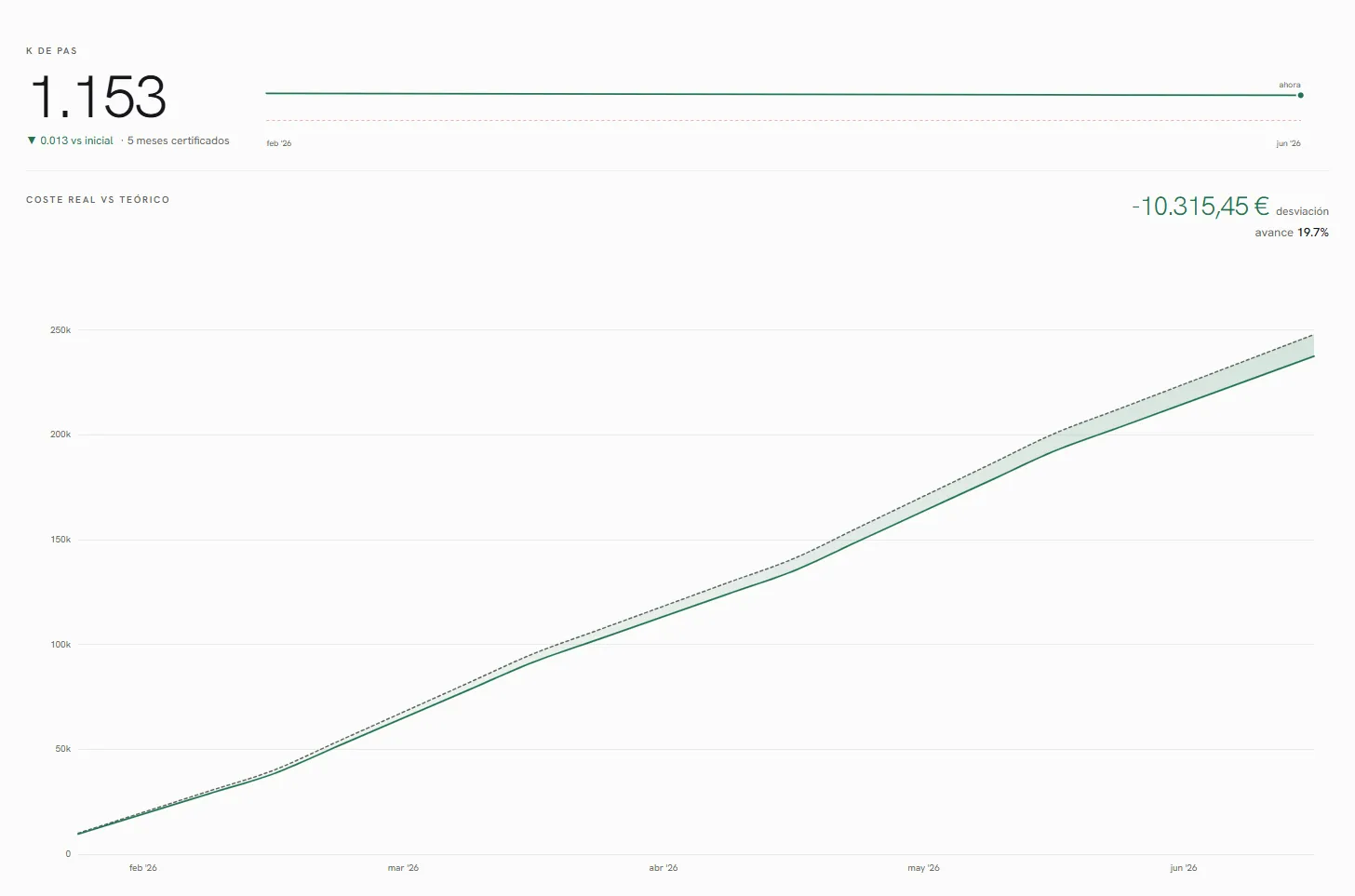
El cuadro de mando
Sección titulada «El cuadro de mando»Es la portada de la obra, Dashboard, y responde a «cómo va esto» sin abrir nada.
K de Pas
Sección titulada «K de Pas»El número grande. Es el margen que le tienes que sacar a lo que todavía no has contratado para acabar la obra con el margen que prometiste.
Debajo, la variación vs inicial y cuántos meses certificados lleva la serie. La flecha hacia arriba sale en rojo, y no es un despiste: que la K suba es mala noticia. Significa que algo se ha comido margen (una compra por encima del objetivo, un sobrecoste certificado) y ahora tienes que apretar más en lo que queda por comprar para llegar igual.
La K solo se mueve con valoradas certificadas. Ni las comandas ni las facturas la tocan por sí solas: hasta que el mes no está certificado, no entra en la serie.
Coste real vs teórico
Sección titulada «Coste real vs teórico»La curva del gasto acumulado contra el que te tocaría según el avance, y a la derecha los tres números que resumen la obra:
- desviación · la diferencia en euros, en verde si vas por debajo, en rojo si vas por encima
- avance · el porcentaje certificado sobre el presupuesto original
- comprometido sin certificar · gasto ya conciliado que aún no ha entrado en ninguna certificación, es decir, la parte que todavía no se refleja en la K
Si la obra aún no tiene ninguna certificación, aquí pone Sin datos de coste todavía. Es normal el primer mes.
Las próximas 48 horas
Sección titulada «Las próximas 48 horas»Solo aparece si la obra tiene cronograma. Te enseña lo de Hoy y lo de Mañana (o Próx. laborable si mañana cae en fin de semana), con acceso al cronograma completo.
La lista de pendientes de configuración
Sección titulada «La lista de pendientes de configuración»Encima del cuadro de mando, mientras quede algo por rellenar, sale el bloque Completar configuración con la cuenta de pendientes. Cada tarjeta te lleva directamente a su pestaña:
| Tarjeta | Qué falta |
|---|---|
| Promotor | Razón social y CIF del cliente |
| Ubicación de la obra | Dirección, población y provincia |
| Dirección de obra | El técnico designado por el promotor |
| Datos operativos | Inicio, fin previsto y retención de garantía |
| Conectar Google Drive | Ingesta de albaranes, facturas y pedidos |
Cuando no queda ninguna, el bloque desaparece solo. Y si te estorba antes, se pliega.
Nada de esto frena el trabajo del día a día: puedes comprar, recibir y conciliar con la obra a medio configurar. Lo que sí conviene tener resuelto antes de la primera certificación es el promotor.
El menú lateral, en orden de flujo
Sección titulada «El menú lateral, en orden de flujo»No está ordenado por importancia sino por el orden en que ocurren las cosas.
- Planificación
- Presupuesto · el Original congelado y el complementario
- Cronograma · el Gantt de la obra
- Compras · guía completa
- Comparativos · pides oferta sobre partidas del presupuesto y comparas
- Comandas · el pedido que sale de adjudicar
- Recepción
- Albaranes · lo que entra en la obra
- Facturas · conciliación contra albaranes y comanda
- Horas Internas · las hojas de horas de tu gente
- Certificación · guía completa
- Valoradas · lo ejecutado del mes, proveedor a proveedor
- Certificaciones · lo que le pasas a la propiedad
Y por debajo, el Asistente IA, que es milo, siempre trabajando sobre la obra que tienes abierta.
Detalles de la obra
Sección titulada «Detalles de la obra»Abajo del todo del menú. Es la ficha del contrato, repartida en cinco pestañas para no soltarte un formulario de treinta campos de golpe.
Los cambios no se guardan solos: cuando tocas algo aparece abajo una barra con «Tienes cambios sin guardar» y el botón Guardar cambios.
General
Sección titulada «General»Código (bloqueado, «No editable después de la creación»), Nombre de la obra, y la ubicación: Dirección, Código postal, Ciudad, Provincia.
El código no se cambia porque cuelga de él todo lo emitido: comandas, certificaciones, documentos exportados.
Promotor
Sección titulada «Promotor»El cliente final. Dos bloques.
Datos requeridos: Razón social, CIF / NIF y Persona de contacto.
Dirección y contacto: Dirección, Código postal, Ciudad, Provincia, Teléfono y Email.
Dirección de Obra
Sección titulada «Dirección de Obra»El técnico designado por la propiedad: Nombre, Cargo / Rol (por ejemplo,
Arquitecto Director de Obra) y NIF (opcional).
Es quien conforma lo que certificas. Aquí solo se guarda quién es.
Operativos
Sección titulada «Operativos»Fecha de inicio y Fecha de fin prevista, ambas en formato DD/MM/AAAA (los
separadores se ponen solos mientras escribes), la Retención (%) y las Observaciones
generales.
Sobre las fechas, tres avisos que te vas a encontrar:
- Si escribes algo que no es una fecha: «Formato de fecha inválido. Usa DD/MM/AAAA»
- Si el fin queda antes del inicio: «La fecha de fin prevista no puede ser anterior a la de inicio»
- Si el inicio está muy lejos: «La fecha de inicio está a más de 5 años de hoy. ¿Es correcta?», que solo avisa y te deja seguir
Y sobre la retención, conviene ser claro:
La ingesta automática de documentos. Conectas una cuenta de Google Drive y le dices a certly qué carpeta vigilar para cada tipo: Facturas, Albaranes y Pedidos, tres tarjetas que esperan PDFs. Lo que caiga en esas carpetas entra solo en la obra.
Es el único canal de entrada automático. El resto de documentos se suben a mano desde su pantalla.
Archivar y desarchivar
Sección titulada «Archivar y desarchivar»Una obra terminada se archiva desde la fila de la obra en Centro de obras. certly te avisa de lo que implica: «Sale del listado activo. Todos los datos se conservan (presupuesto, certs…) y podrás desarchivarla más tarde», y te deja escribir un Motivo (opcional).
Archivada, la obra queda entera en solo consulta y sale del listado, salvo que actives el filtro Archivadas. En las pantallas de trabajo verás el aviso Sólo consulta con el texto «Proyecto archivado. Sólo consulta», y en el cuadro de mando «Este proyecto está archivado. Desarchívalo para editar».
Para recuperarla: Detalles de la obra · Operativos · Acciones · Desarchivar obra. El bloque Acciones solo aparece cuando la obra está archivada.
Y ahora
Sección titulada «Y ahora»Presupuesto complementario: cómo se mete en la obra lo que no estaba previsto.