La app de obra
La app de obra es el certly del encargado: capturar albaranes y apuntar horas, nada más. No es una app de tienda, es la misma web abierta en el móvil y guardada en la pantalla de inicio. Eso tiene una consecuencia práctica buena: se actualiza sola y no hay que pedirle a nadie que instale nada desde Google Play ni App Store.
Instalarla en el móvil
Sección titulada «Instalarla en el móvil»Abre esta dirección en el navegador del móvil:
Verás la pantalla de entrada con la marca certly y el subtítulo Captura de albaranes en obra.
No hay botón de instalar dentro de la app, ni asistente que te lleve de la mano. La instalación la hace el navegador, con su propio menú. Es el mismo gesto que usarías para guardar cualquier página. Haz clic aquí para abrirla, y sigue los pasos de tu móvil.
En Android, con Chrome
Sección titulada «En Android, con Chrome»Chrome suele ofrecerlo solo, con un aviso de instalación en la parte de abajo. Si no sale, o si ya lo has descartado:
- Menú ⋮ arriba a la derecha
- Instalar aplicación (según la versión, Añadir a pantalla de inicio)
- Confirma
En iPhone, con Safari
Sección titulada «En iPhone, con Safari»En iPhone tiene que ser Safari. Desde Chrome de iOS no se instala.
- Botón Compartir, el cuadrado con la flecha hacia arriba
- Baja en la lista hasta Añadir a pantalla de inicio
- Añadir
El icono queda con el nombre de certly en la pantalla de inicio, y al abrirlo arranca a pantalla completa, sin barra de navegador ni pestañas.
Dar de alta al encargado
Sección titulada «Dar de alta al encargado»El encargado necesita un usuario de tu empresa. Se crea desde la web, en Empresa · Equipo, y solo lo puede hacer un administrador.
Pulsa Añadir usuario y rellena:
El formulario no lleva etiquetas: cada casilla se identifica por lo que pone dentro.
| Casilla | Obligatorio | Notas |
|---|---|---|
| email@empresa.com | Sí | Es lo que usará para entrar |
| Nombre completo | Sí | El que verás en el equipo y en la cuadrilla |
| Contraseña (mín. 8) | Sí | Con Ver la compruebas antes de dársela |
| Rol | Sí | Miembro o Administrador |
| Obras con acceso | Solo si es Miembro | Chips con el código de cada obra |
Pulsa Crear usuario. El botón está apagado hasta que hay correo, nombre y una contraseña de 8 caracteres o más.
certly no envía ningún correo de invitación. Al crear el usuario te sale la confirmación con el correo y el recordatorio de que la contraseña se la tienes que pasar tú, por donde tú quieras. Desde ahí puedes seguir con Añadir otro o Cerrar.
Darle acceso a otra obra más adelante
Sección titulada «Darle acceso a otra obra más adelante»Cuando el encargado cambie de obra, o lleve dos, vuelve a Empresa · Equipo. En su fila, la columna Obras lleva un chip por obra: la × del chip le quita el acceso, y el desplegable + obra se lo da. En la fila de un administrador esa columna dice Todas, porque no hay nada que asignarle.
El cambio se ve en su móvil en cuanto vuelve a cargar la lista de obras, sin reinstalar nada.
Si todavía no tienes obras creadas, la sección te lo dice: «No hay obras todavía. Crea una obra antes de asignarla». Se crea la obra primero, en Obras, y después se asigna.
La primera entrada
Sección titulada «La primera entrada»En la pantalla de acceso, el encargado escribe Correo y Contraseña y pulsa Entrar.
Dos avisos que salen aquí y conviene reconocer:
- «Credenciales no válidas» · el correo o la contraseña no son los que creaste. Ojo con el corrector del móvil en el correo.
- «Tu usuario no tiene empresa asignada. Contacta con tu administrador» · el usuario existe pero no cuelga de ninguna empresa. Eso se arregla desde la oficina, no desde el móvil.
El selector de obra
Sección titulada «El selector de obra»Nada más entrar aparece Elige una obra, con las obras a las que tiene acceso. Cada línea trae el nombre de la obra y debajo su código y su ubicación. Las obras archivadas no salen.
Si la lista está vacía, verás «No tienes obras asignadas»: falta marcarle la obra en Empresa · Equipo. Si en cambio sale «No se pudieron cargar las obras. Comprueba la conexión», es cobertura, no permisos.
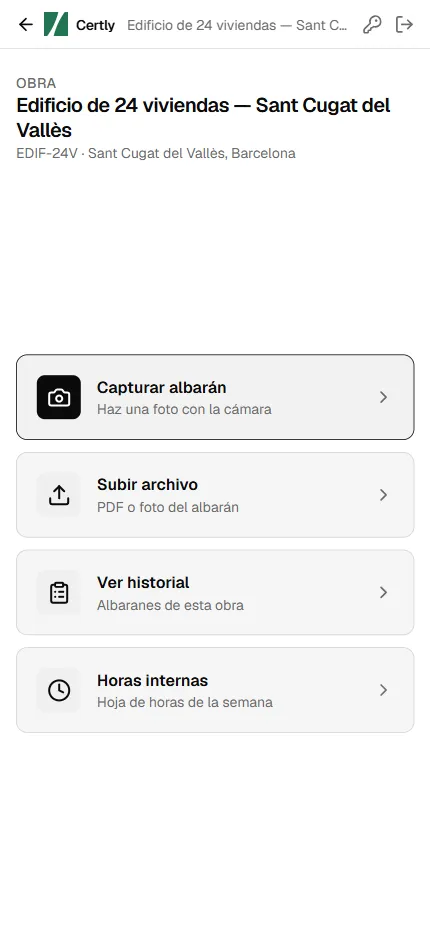
Al tocar una obra se entra en su pantalla principal, con cuatro acciones:
| Acción | Para qué |
|---|---|
| Capturar albarán | Haz una foto con la cámara |
| Subir archivo | PDF o foto del albarán |
| Ver historial | Albaranes de esta obra |
| Horas internas | Hoja de horas de la semana |
La obra elegida se queda fija y se ve arriba, en la cabecera, junto a la marca. Para cambiar de obra se usa la flecha de atrás de la cabecera hasta volver a la lista.
Cambiar la contraseña
Sección titulada «Cambiar la contraseña»En la cabecera, el icono de la llave abre Cambiar contraseña. Pide la actual, la nueva y la nueva repetida.
Los tres avisos posibles:
- «Las contraseñas nuevas no coinciden»
- «La contraseña debe tener al menos 8 caracteres»
- «La contraseña actual no es correcta»
Al cambiarla se cierra la sesión en los demás dispositivos de ese usuario. Si el encargado ha perdido la suya y no puede entrar, no se recupera desde el móvil: un administrador le pone una nueva desde su fila en Empresa · Equipo y se la dice.
Y ahora
Sección titulada «Y ahora»Capturar un albarán: el flujo completo, desde la cámara hasta el albarán verificado.