Los albaranes en la oficina
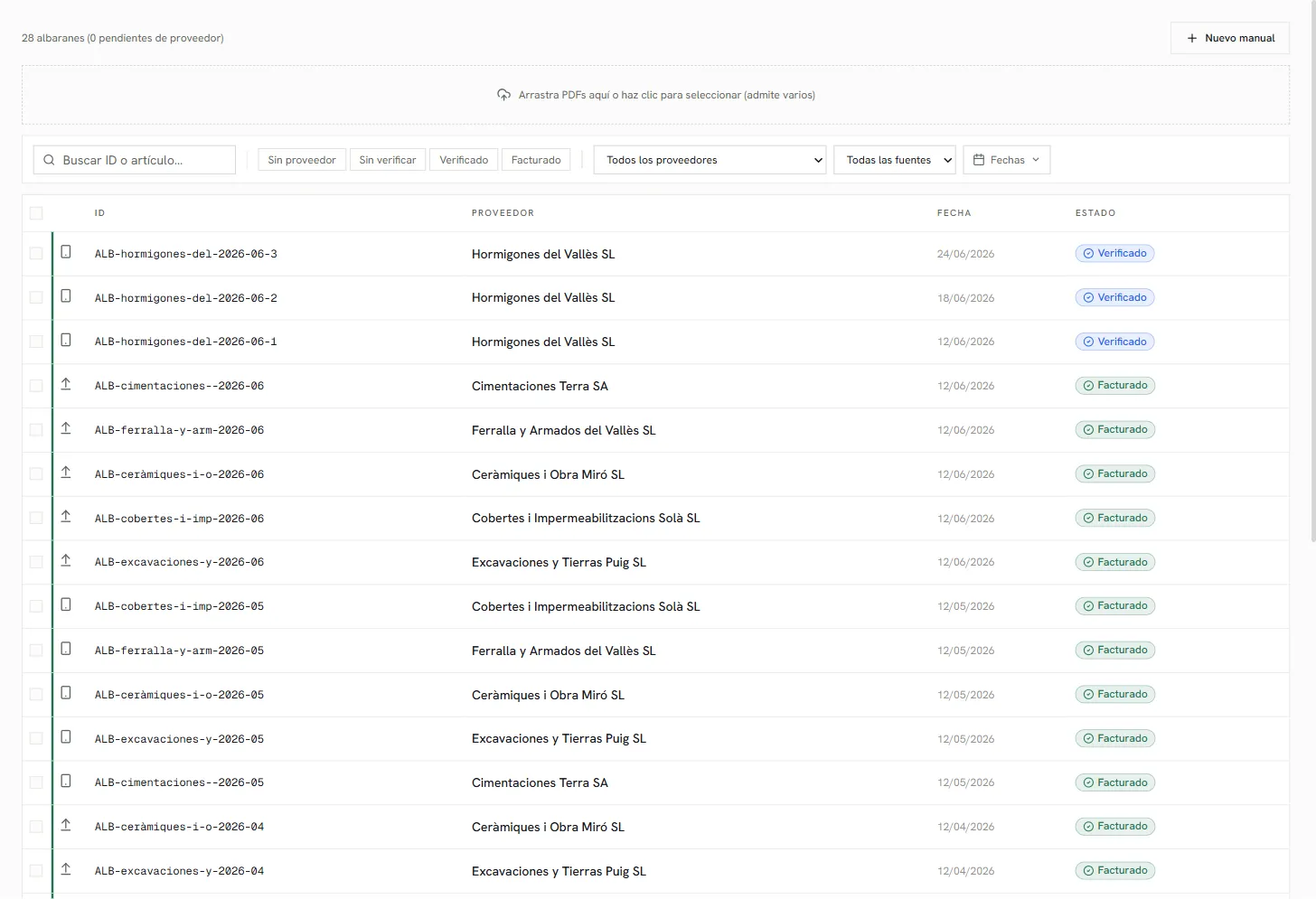
En la obra, menú Recepción · Albaranes. Es el archivo completo de lo que ha entrado en la obra, venga de donde venga, y el sitio donde se hace el único paso manual que certly no te deja saltarte: verificar.
Las cuatro vías de entrada
Sección titulada «Las cuatro vías de entrada»La app del encargado
Sección titulada «La app del encargado»Lo capturado desde el móvil aparece aquí ya Verificado, porque el encargado repasó el formulario con el papel delante. Es la vía que menos trabajo deja en la oficina. Se identifica por el icono de origen Móvil.
Arrastrar PDFs
Sección titulada «Arrastrar PDFs»La zona de arrastre de arriba, «Arrastra PDFs aquí o haz clic para seleccionar (admite varios)». Admite varios de golpe y los procesa en paralelo, así que una carpeta entera de albaranes del mes se sube de una tacada.
Solo PDF, y hasta 25 MB por archivo. Lo que no cumpla te lo dice por su nombre: «Solo se admiten PDFs», «PDF mayor de 25 MB».
Si un PDF entra pero no se deja leer, el aviso es «No se pudo leer el contenido del PDF. Comprueba que sea un albarán legible». Un escaneo torcido de un papel de copia azul es el sospechoso habitual. Si se repite con ese proveedor, sale más a cuenta crearlo a mano que pelearse con el escáner.
Una carpeta de Google Drive
Sección titulada «Una carpeta de Google Drive»En Detalles de la obra, pestaña Drive, con Conectar Google Drive. A partir de ahí, lo que caiga en la carpeta se procesa solo y aparece en la lista.
Es la vía para el proveedor que manda los albaranes por correo: el administrativo los deja caer en la carpeta y se olvida. La ingesta automática es esta y solo esta; certly no lee tu buzón de correo.
Nuevo manual, arriba a la derecha. Para el albarán en papel que no vas a escanear, o para el que se ha perdido y reconstruyes con el proveedor por teléfono.
Pide ID albarán, Fecha, Proveedor y al menos una línea, y se cierra con Crear albarán. Un albarán creado a mano no lleva documento adjunto, y eso se nota después: no entra en las descargas en ZIP.
Los cuatro estados
Sección titulada «Los cuatro estados»| Estado | Qué significa | Qué se puede hacer |
|---|---|---|
| Sin proveedor | certly no ha reconocido de quién es | Asignarle el contacto |
| Sin verificar | Está dentro, nadie lo ha repasado | Corregir, verificar o eliminar |
| Verificado | Repasado por una persona | Re-abrir, o dejarlo para Conciliación |
| Facturado | Tiene detrás una factura ya conciliada | Re-abrir y desvincular |
La cabecera te da el recuento de un vistazo, con los pendientes entre paréntesis, y los filtros de arriba te dejan aislar por estado, por origen (Drive, Móvil, Manual) y por proveedor.
Pendientes de asignar proveedor
Sección titulada «Pendientes de asignar proveedor»Los albaranes en Sin proveedor no se quedan enterrados en la lista: viven en una sección fija arriba del todo, Pendientes de asignar proveedor, con su contador y desplegada por defecto.
Está ahí a propósito. Un albarán sin proveedor bloquea la conciliación de la factura de ese proveedor, y ordenados por fecha podrían caer en la página tres y no verse nunca.
Cuando certly tiene una idea de quién es, te la propone en la propia fila y la aceptas de un clic. Una etiqueta corta te dice de dónde sale la propuesta: Coincidencia exacta cuando el nombre cuadra del todo, o Sugerencia con su porcentaje de parecido cuando es una aproximación. Si hay empate entre contactos con el mismo nombre, te los lista para que elijas.
Al abrir el albarán tienes la explicación larga: «Sugerencia automática a partir del nombre extraído. Confírmala o edita los campos».
Si la sugerencia no es buena, Asignar otro abre el albarán para buscar el contacto correcto o crearlo.
Verificar
Sección titulada «Verificar»Uno a uno
Sección titulada «Uno a uno»Al abrir un albarán tienes su ficha al lado del documento. Comprueba proveedor, número, fecha y, sobre todo, artículos y cantidades. Cuando cuadre, Verificar, o la tecla V.
Si hay algo mal, Corregir antes de verificar. Se editan cabecera y líneas y se cierra con Guardar cambios o se deja como estaba con Descartar.
En lote
Sección titulada «En lote»Marca las filas en la lista y usa Verificar en la barra de selección. certly te pide confirmación con el número («Verificar 12 albaranes?») y al terminar te dice cuántos salieron y cuántos no.
En la misma barra tienes Descargar, que se lleva los documentos en un ZIP, y Borrar. Descargar aparece apagado si ninguno de los seleccionados tiene documento adjunto.
Verificar en lote es cómodo para el proveedor de siempre con el albarán de siempre. No lo uses como forma de vaciar la bandeja: verificar sin mirar es exactamente el error que este paso existe para evitar.
Por qué verificar es la puerta a Conciliación
Sección titulada «Por qué verificar es la puerta a Conciliación»Una factura no se puede conciliar si alguno de sus albaranes está Sin proveedor o Sin verificar. Ese es el bloqueo que te encuentras en Conciliación, y viene de aquí.
Un albarán sin verificar es una lectura automática que nadie ha mirado. Darlo por bueno sería cerrar una factura contra un número que puede venir de un OCR que leyó un 1 como un 7. Verificar es el único momento del circuito en el que una persona dice «esto es lo que entró», y todo lo que viene detrás (la conciliación, el desvío de la compra, la valorada) cuelga de esa afirmación.
Por eso, además, verificar tiene efecto inmediato hacia adelante: si la factura de ese proveedor ya estaba esperando en el sistema, al verificar el albarán se engancha sola.
Corregir, re-abrir y eliminar
Sección titulada «Corregir, re-abrir y eliminar»Un albarán Verificado es de solo lectura. Para tocarlo hay que devolverlo atrás con Re-abrir, que lo deja otra vez en Sin verificar.
Si ya tiene facturas colgando, el botón cambia a Re-abrir y desvincular y te dice cuántas facturas se van a desvincular antes de confirmar. Piénsalo: esas facturas vuelven a quedar abiertas.
Y hay un caso en el que certly directamente no te deja: «Este albarán está vinculado a una factura conciliada con valorada. Elimina la valorada antes de re-abrir el albarán». Cuando la cadena ha llegado hasta Certificación, hay que deshacerla desde arriba, no por la mitad.
Eliminar tiene su propio candado: «Este albarán está vinculado a una factura. Desvincúlalo desde la factura antes de eliminarlo». Una factura conciliada tiene que seguir teniendo los albaranes contra los que se concilió, o la trazabilidad se rompe.
Un aviso que conviene leer
Sección titulada «Un aviso que conviene leer»Si un albarán viene con fecha posterior a hoy, certly te avisa con los días de diferencia y te pide que la compruebes. Hay albaranes legítimamente futuros, como una confirmación de suministro programado. Pero nueve de cada diez veces es un año mal leído.
Lo que el albarán no lleva
Sección titulada «Lo que el albarán no lleva»No lleva precio. Lleva artículo, cantidad y unidad, que es lo que se firma en la obra.
El precio entra con la factura, y es ahí donde se compara contra lo que adjudicaste en la comanda. No hay vínculo directo entre albarán y comanda: lo que se cruza línea a línea es albarán contra factura, y la comanda es la referencia de precio.
Y ahora
Sección titulada «Y ahora»Conciliación: cruzar la factura del proveedor contra estos albaranes.