Ofertas y comparativos
El comparativo del estudio sirve para una cosa: saber a cuánto te sale de verdad cada oficio antes de decidir con qué número te presentas. Metes lo que te ofertan, comparas contra tu estimación y vuelcas los precios buenos al coste.
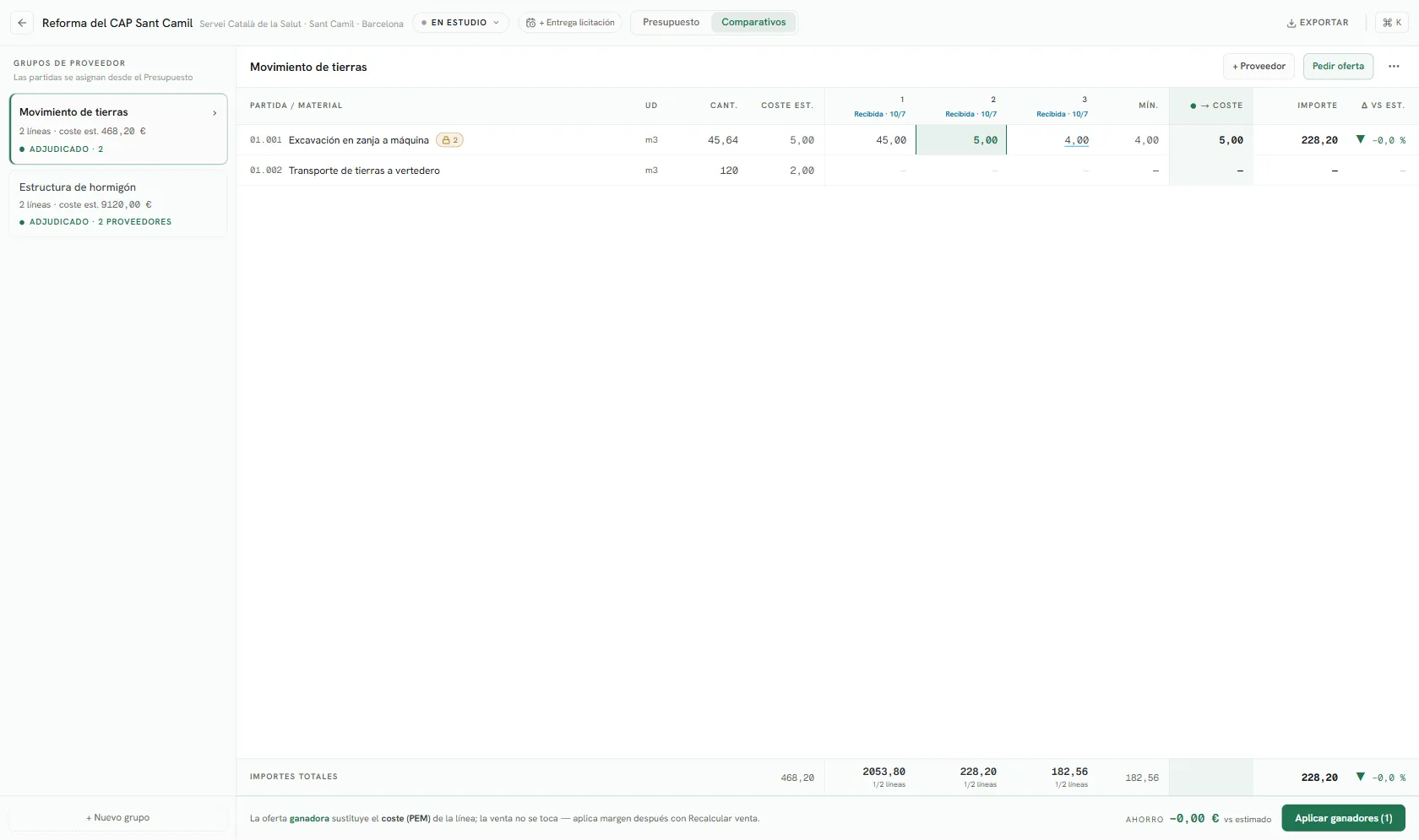
En la barra de arriba del editor, conmutador Presupuesto · Comparativos. También con
⌘K → Cambiar a Comparativos.
Primero se agrupa, después se pide
Sección titulada «Primero se agrupa, después se pide»La unidad de trabajo es el grupo de proveedor: el paquete de partidas que le vas a pedir a un mismo industrial. Estructura de hormigón, carpintería de aluminio, instalación eléctrica.
Las partidas se asignan desde el Presupuesto, no desde aquí. En la vista Presupuesto, selecciona la partida y abre su menú ⋯ → sección Grupo de proveedor:
- Pulsa un grupo de la lista para meterla ahí.
- Quitar del grupo para sacarla.
- Nuevo grupo… crea el grupo y le asigna la partida de una vez.
En la vista Comparativos, el raíl de la izquierda también tiene + Nuevo grupo. Los nombres son únicos dentro del estudio: «Ya existe un grupo llamado «Estructura» en este estudio».
Se pueden agrupar partidas enteras y también líneas sueltas de un descompuesto. Es lo que te deja pedir precio del acero por su lado aunque la partida de estructura la valores tú.
Las líneas de tipo % no se pueden ofertar: «Una línea de costes indirectos (%) no admite ofertas». Y de un descompuesto solo se oferta la línea final, la que no tiene otras colgando: «Solo se puede ofertar una subpartida sin desglose propio». Una línea intermedia es una suma de las de abajo, así que un precio ahí no llegaría a ninguna parte.
El raíl de grupos
Sección titulada «El raíl de grupos»Cada tarjeta trae el nombre, cuántas líneas lleva, su coste est. (lo que suman tus precios actuales) y en qué punto está:
| Estado | Qué significa |
|---|---|
| Sin pedir | Tiene partidas, pero todavía no has pedido nada |
| Oferta pedida 3/3 | Marcados como pedidos, esperando respuesta |
| Ofertas recibidas 2/3 | Dos de los tres ya tienen precios metidos |
| Adjudicado · Hormigones Díaz S.L. | Ya has aplicado ganadores. Con ganadores de varios industriales, Adjudicado · 2 proveedores |
Si un grupo no tiene partidas todavía: «Sin partidas asignadas. Asígnalas desde el Presupuesto».
Pedir oferta
Sección titulada «Pedir oferta»Con el grupo abierto, + Proveedor añade una columna a la matriz. El nombre es único dentro del grupo: «Ya existe un proveedor llamado «Hormigones Díaz S.L.» en este grupo».
Después, Pedir oferta marca a todos los proveedores del grupo con la fecha de petición. El botón está apagado mientras no haya ninguno (Añade proveedores primero), y si se intentara: «Añade proveedores al grupo antes de pedir oferta».
La matriz
Sección titulada «La matriz»Las columnas fijas son Partida / material · Ud · Cant. · Coste est., después una columna por proveedor, y al final Mín. · → Coste · Importe · Δ vs est.
- Coste est. es tu precio actual, con lo que estás comparando.
- Mín. es la oferta más barata de esa línea.
- → Coste es el precio ganador, el que se va a escribir.
- Δ vs est. es cuánto te desvías de tu estimación, en porcentaje.
Los precios se teclean directamente en las celdas. Enter baja por la columna del
proveedor, Tab cruza los proveedores de una misma partida.
También se pega un bloque desde Excel: si el proveedor te manda su oferta en una hoja,
copias la columna de precios y la pegas encima. Y Ctrl+C copia el rectángulo de precios
de la matriz («Ofertas copiadas»).
En cuanto un proveedor tiene su primer precio metido, su columna pasa de Pendiente o Pedida · 14/03 a Recibida · 21/03. No hay que marcarlo a mano.
La oferta más barata de cada línea sale subrayada en azul, pero solo cuando hay dos o más cotizaciones en esa línea. Con una sola oferta no hay nada que comparar y el subrayado sobraría.
Marcar ganadores
Sección titulada «Marcar ganadores»Pasa el ratón por una celda con precio y aparece el círculo del ganador: púlsalo y esa oferta queda marcada, con la celda en verde. Volver a pulsarlo lo quita.
Un ganador por línea. Marcar otro proveedor en la misma línea sustituye al anterior.
Para adjudicar de golpe, en el menú ⋯ de la cabecera del proveedor tienes Adjudicar a este proveedor: marca ganador a ese proveedor en todas las líneas que haya cotizado, pisando los ganadores que hubiera en esas líneas. Las que no cotizó se quedan como estaban. Si no ha ofertado nada: «Este proveedor no ha ofertado ninguna línea».
Abajo, la fila Importes totales te da el total de cada proveedor con cuántas líneas ha cubierto (8/12 líneas), el suelo teórico de la columna Mín., y tu total elegido. A la derecha del pie, el Ahorro contra tu estimación.
Aplicar ganadores
Sección titulada «Aplicar ganadores»El botón del pie, Aplicar ganadores (8), con la cuenta de líneas marcadas. Pide confirmación:
Cada precio ganador sobrescribe el coste (PEM) de su línea. Adjudicar una partida con desglose la bloquea como subcontratada. La venta no se modifica.
Al confirmar: «Ganadores aplicados · el coste queda actualizado», y el grupo pasa a Adjudicado.
Escribe en el coste, nunca en la venta
Sección titulada «Escribe en el coste, nunca en la venta»Esta es la regla que hay que tener clara, porque es la que hace que el módulo sea útil.
| Qué adjudicas | Dónde entra el precio |
|---|---|
| Una línea de descompuesto | En el precio de coste de esa línea |
| Una partida sin descompuesto | En el coste de la partida |
| Una partida con descompuesto | En el coste de la partida, y la bloquea como subcontratada |
La venta no se toca nunca. Ni al aplicar ganadores, ni al adjudicar una columna entera.
Y es lo correcto: que un proveedor te haya bajado el hormigón de 80 a 78 €/m³ no significa que tengas que bajar tu oferta. Puede que decidas quedarte esos 2 € de margen, o que los uses para bajar en otro capítulo donde vas más justo. Esa decisión es tuya y se toma después, con Recalcular venta o retocando a mano.
Si certly moviera la venta sola, estaría decidiendo tu baja por ti a partir de una cotización.
Ejemplo · Hormigón HA-25 del edificio de 24 viviendas. Tu coste estimado era 80 €/m³ y tu venta 95. Aplicas el ganador a 78: el coste pasa a 78, la venta sigue en 95. El margen de esa partida sube de 15 a 17 €/m³, y lo ves en la rejilla al volver a Presupuesto.
Si no te deja aplicar
Sección titulada «Si no te deja aplicar»No hay ganadores marcados · el botón sale apagado y con la cuenta a cero. Marca al menos uno.
El presupuesto está congelado · el botón sale apagado con el aviso Presupuesto congelado · reabre el estudio para aplicar precios al coste. Aplicar ganadores escribe en el presupuesto, y el presupuesto solo se escribe en En estudio. Reábrelo desde la píldora de estado.
Esta es la asimetría útil del módulo: con la licitación Presentada puedes seguir metiendo ofertas que lleguen tarde y marcando ganadores, porque eso no altera el número con el que te presentaste. Lo que no puedes es volcarlas al presupuesto sin reabrir, que es justo lo que abre una versión nueva y deja rastro.
El estudio está adjudicado · todo el comparativo pasa a solo lectura. Ahí el trabajo de compra ya se hace en la obra, en Compras.
Renombrar y borrar
Sección titulada «Renombrar y borrar»En el menú ⋯ de la cabecera del grupo: Renombrar grupo… y Eliminar grupo.
Borrar un grupo avisa de lo que se lleva: «Se elimina «Estructura de hormigón» con sus proveedores y ofertas; las partidas vuelven a quedar sin grupo». Las partidas no se tocan, solo se quedan sin asignar.
En la cabecera de cada proveedor, el mismo menú tiene Renombrar… y Eliminar proveedor, que se lleva todas sus ofertas de ese grupo.
Y ahora
Sección titulada «Y ahora»Cuando ganas: pasar a Adjudicada, crear la obra y exportar.