El editor
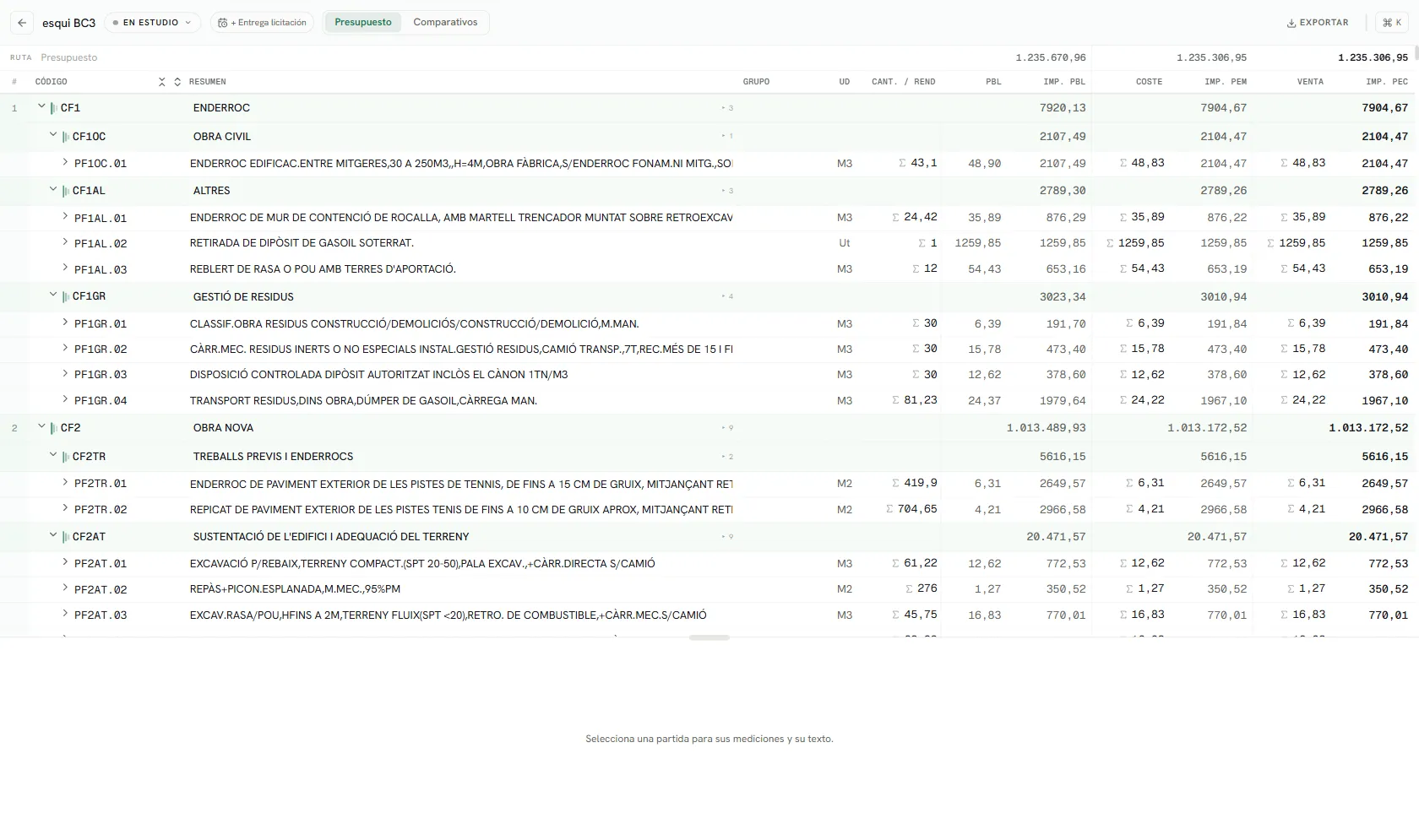
El editor del estudio ocupa la pantalla entera. Arriba una barra con el estado y las acciones, en medio la rejilla del presupuesto, y abajo el detalle de la línea que tengas seleccionada. Todo lo que se teclea se guarda solo.
La barra de arriba
Sección titulada «La barra de arriba»De izquierda a derecha: la flecha de volver a Estudios, el resumen del estudio, la píldora de versión (solo aparece a partir de la V2), la píldora de estado, la píldora de fecha de entrega, y el conmutador de vista Presupuesto · Comparativos.
A la derecha, Exportar (apagado mientras no haya partidas) y el botón ⌘K de la paleta de comandos.
Cuando el estudio no es editable sale además la etiqueta solo lectura, y si ya tiene obra creada, un enlace Obra que salta a ella.
La rejilla · capítulo, partida, subpartida
Sección titulada «La rejilla · capítulo, partida, subpartida»Un solo árbol con los tres niveles. Los capítulos anidan, las partidas cuelgan de un capítulo, y el descompuesto de una partida cuelga de la partida.
Las columnas, de izquierda a derecha:
| Columna | Qué es |
|---|---|
| # | El ordinal dentro del contenedor en el que estás |
| Código | El código de la línea |
| Resumen | La descripción. Se edita |
| Grupo | El grupo de proveedor al que está asignada la partida |
| Ud | La unidad |
| Cant. / Rend | Medición en una partida, rendimiento en una subpartida |
| PBL · Imp. PBL | Precio base de licitación, el que venía en el pliego |
| Coste · Imp. PEM | Tu coste |
| Venta · Imp. PEC | Tu venta, con la que te presentas |
Clic derecho en la cabecera abre el selector para mostrar u ocultar columnas (también
desde ⌘K · Columnas). Código, el control de plegado y Resumen no se pueden ocultar:
sin ellos la rejilla no se lee. La preferencia se guarda por estudio, así que cada
licitación recuerda cómo te gusta verla.
En la fila Ruta, sobre las cabeceras, van los totales del estudio en las tres bases. Al pulsar uno seleccionas ese par de columnas, que es lo que después copias y pegas.
Moverte sin tocar el ratón
Sección titulada «Moverte sin tocar el ratón»| Tecla | Qué hace |
|---|---|
↑ ↓ |
Suben y bajan por la misma columna |
← → |
Se mueven por la fila, como el tabulador |
Enter |
Confirma la celda y baja a la de abajo |
Esc (en una celda) |
Cancela la edición y deja el valor anterior |
Esc (fuera de una celda) |
Suelta la columna seleccionada; a la segunda, sube un nivel |
Supr |
Borra la selección |
Ctrl+Z · Ctrl+Y |
Deshacer y rehacer |
Ctrl+J |
Abre y cierra el detalle de abajo |
⌘K · Ctrl+K |
Paleta de comandos |
Enter es la tecla que más vas a usar y tiene un matiz: confirma y baja, pero cuando
estás en la última fila de un contenedor en el que has entrado, además crea la línea
siguiente. Así se monta un capítulo entero sin soltar el teclado.
En el pie del contenedor lo tienes escrito: + Nueva línea en Cimentación · Enter. En la raíz del presupuesto, + Nuevo capítulo.
Supr borra todo lo seleccionado, sin diálogo de confirmación. Si borras un capítulo, se
lleva sus partidas; si borras una partida, se lleva su descompuesto y sus mediciones.
Sale un aviso con lo que ha caído («Eliminado: 1 capítulo, 12 partidas») y un botón
Deshacer. También lo recupera Ctrl+Z mientras no hayas hecho otra cosa por medio.
Excel, de ida y de vuelta
Sección titulada «Excel, de ida y de vuelta»La rejilla no pretende sustituir a Excel. Pretende que puedas ir y venir sin perder nada.
Copiar con Ctrl+C:
- Con un par de columnas seleccionado desde la fila Ruta, copia ese par (precio unitario e importe) de todas las filas visibles. Aviso: «Columna PBL copiada (128 filas)».
- Con filas seleccionadas, copia la tira completa de las diez columnas de cada una.
Pegar con Ctrl+V:
- Con una columna de precio seleccionada, la columna del portapapeles cae de arriba abajo sobre las filas visibles, una a una.
- Con una celda enfocada, el bloque se pega a partir de ahí, rellenando hacia la derecha y hacia abajo.
Los números salen y entran con coma decimal y sin separador de miles, que es lo que un Excel en español entiende sin pelearse.
Entrar dentro de una rama
Sección titulada «Entrar dentro de una rama»Doble clic en un capítulo o en una partida lo pone como raíz de la rejilla. Solo ves esa rama, con sus hijos numerados en el margen. Es la forma cómoda de trabajar un capítulo grande sin scroll infinito.
Para salir: Esc, o doble clic en la banda de foco, o pulsar un nivel de la miga de pan
de la fila Ruta.
Una partida sin descompuesto también deja entrar. Es a propósito: entrar y usar + Nueva línea es la forma de construirle el descompuesto a mano. Al entrar en una partida vacía, certly te abre además el panel de detalle de abajo, porque su medición es la que va a multiplicar todo lo que montes.
El detalle de abajo · Texto y Mediciones
Sección titulada «El detalle de abajo · Texto y Mediciones»Ctrl+J lo abre y lo cierra. Se puede arrastrar para hacerlo más alto. Muestra siempre la
partida seleccionada y guarda solo: en la esquina pone Autoguardado y parpadea a
Guardando… mientras escribe.
Texto es el texto largo de la partida: pliego, condiciones de ejecución, notas de cotización.
Mediciones es la tabla de submediciones, con columnas Comentario · Uds · Longitud · Latitud · Altura · Parcial. El parcial es el producto de las dimensiones que rellenes, y abajo va la Medición total.
Enter en cualquier celda añade línea, y también tienes Añadir línea.
En cuanto metes una submedición, la celda Cant. de esa partida en la rejilla deja de ser editable: «La medición pasa a ser la suma de parciales». Si intentas escribirla directamente, el aviso es «La medición de una partida con submediciones es derivada; edítala en las mediciones». Hay un único sitio donde vive esa cifra, y es este.
La paleta de comandos
Sección titulada «La paleta de comandos»⌘K o Ctrl+K, desde cualquier sitio, incluso editando una celda. Se escribe, se navega
con ↑↓ y se ejecuta con ↵.
Acciones
- Recalcular venta… (no sale con el presupuesto congelado)
- Importar presupuesto · BC3 · Excel · IA (solo con el estudio en En estudio)
Vista
- Cambiar a Comparativos / Cambiar a Presupuesto
- Densidad · Compacto / Cómodo
- Columnas · mostrar u ocultar…
Recalcular venta
Sección titulada «Recalcular venta»Poner la venta línea a línea es inviable en un presupuesto de 600 partidas. Recalcular venta la fija de golpe a partir del coste:
venta = coste × (1 + margen)Escribes el margen en porcentaje (viene prefijado con el último que usaste) y eliges el Ámbito: Todo el presupuesto o Subárbol seleccionado, que es el capítulo o la partida en la que estés metido. El segundo solo se activa si has entrado en algo.
Celdas que no se dejan escribir
Sección titulada «Celdas que no se dejan escribir»Tres casos, y los tres tienen el mismo motivo: ese número se calcula en otro sitio.
| Celda | Aviso | Dónde se toca |
|---|---|---|
| Cantidad de una partida con submediciones | La medición de una partida con submediciones es derivada; edítala en las mediciones | El panel Mediciones |
| Coste o venta de una partida con descompuesto | El coste/venta de una partida con descompuesto es derivado; edítalo en el desglose | Las líneas del descompuesto |
| Coste de una partida subcontratada | El coste está bloqueado por subcontratación; quita el bloqueo para editarlo | El menú ⋯ de la partida |
Los importes de capítulo y los totales de la fila Ruta tampoco se editan nunca: son sumas.
Y ahora
Sección titulada «Y ahora»Descompuestos: descomponer la partida y de dónde salen los precios.